ボーナスを使おうのコーナー!!!! 今日は投票行ってきました、右ねじです。
私事ではございますが、この度右ねじは 急造のテレワーク環境を脱却し、 ガチ環境を手に入れたことをご報告いたします。
前に構築していたのは、テレワーク開始直前に駆け込みで購入したモバイルモニターを、つっぱり棚を天井と机の間で固定したものに固定するというものでした。
明日からのテレワーク準備が整った pic.twitter.com/ryMOAHM1Jn
— 右ねじの法則 (@Rightscrew) March 29, 2020
しかしこの急造モニター、できたときはテンション高くなって良かったのですが 毎日それを見て仕事をし、仕事が終わった後も(部屋がひとつしかないので)ダサめの環境がずっと視界に入ってると、少しずつ不満が生まれてきまして…
可愛いボーナスには旅をさせよ と言いますし、改善してみましょう。
ごめんな賞与…今年はどこにも連れてってやれなくて
— 右ねじの法則 (@Rightscrew) June 25, 2020
デル プロフェッショナルシリーズ P2419HC
デルのモニターには、USB Type-C端子を搭載するモデルがあります。
USB Type-C端子の面白くて便利な特徴が、**「USBとして使える上に、電源ポートとしても映像出力ポートとしても使える」**というのがあります。
本来だったらモニター用の電源ケーブルと、パソコン用の電源ケーブルとでコンセントを2口使用しないといけないところ、 このモニターのUSB Type-Cからパソコンに電源供給ができるので、コンセントはモニター用の電源ケーブルの分だけあればOKになります。
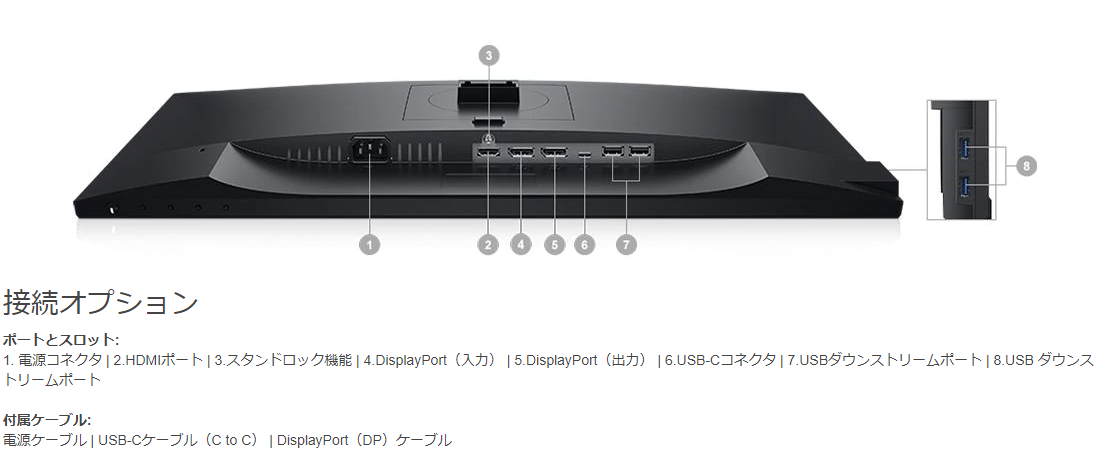
またこのモニターは普通のUSB端子も4つあります。モニターとパソコンがUSB Type-Cでつながっている状況が多いと考えられるので、モニターがPCのUSBハブとしても使えるようになっているんです。 モニター側のUSB端子に、無線マウスのレシーバーやUSB Webカメラを接続しておけば、それがそのままパソコンにつながります。
こういう接続になっていて、モニターからのびてるUSB Type-Cをノーパソに挿せば、ディスプレイ・マウス・Webカメラ・スピーカーが勝手に繋がる仕様
— 右ねじの法則 (@Rightscrew) June 28, 2020
電源ケーブルも1本 pic.twitter.com/txm2vB7F24
ただ、いくら良いモニターとはいえ、目との距離が近すぎると疲れやすくなります。 USB Type-C搭載モデルで一番小さいのを選びましたが、それでもやっぱり近すぎて疲れる気がしたので、今回はモニターアームを導入して、自由に動かせるようにしました。
デル モニターアーム MSA20
モニターを購入したのがデル公式ストアだったので、そこでモニタアームも探しました。 これが16,500円、16,480円で有名ブランドのエルゴトロンのモニタアームもあったのですが、 色とデザインでデルのMSA20を選びました。
モニタアームがあれば、机の板よりも外側にモニターを設置することができるので、 一番ちょうどいい位置でモニターを使えるようになりました。
一応、モニタアームを使わなかった場合はこんな感じです。
純正のモニタースタンドだと、結構モニターが近くなってしまうのは仕方ないです。モニターの重さを土台部分で支えないといけませんから、どうしても土台の中央付近にスタンドの柱が来てしまいます。
そうすると机の端より5cmほどでスタンドの柱、柱はモニターの背面に接続していますのでモニターの厚さでまた2~3cmほど目に近づいてしまいます。 机が大きくなくても、大きめのモニターを快適に使いたいなら、モニタアームが必須だと思います。
モニタアームを使ったところ、こんな感じになりました。
モニタとの距離がしっかり取れて、作業がしやすくなりました。 モニター⇔PC間はもちろんUSB Type-C1本でつながっています。
パソコンがないとこんな感じ。このモニターはイヤホンジャックがないので、パソコンとBluetoothで接続できるスピーカーを使ってます。(電源はモニターのUSB端子から供給)
モニターアームを使う利点の1つとして、アームの内部にケーブルを通せるので、まとまってスッキリさせられます。
いつのまにかぐちゃぐちゃになりがちなところなのですが、こうやってまとめられると一気にクオリティが上がります。
そしてもう1つ、僕が想定した利点が、**「使わないときはモニターを端にどかせるようになる」**です。 モニターアームを導入したら、前後左右、モニターを好きなように動かせる。 ならば、うまいことアームを折りたたんで、端に寄せられるだろう、と。
僕が使っている机が、こういうやつで前後がないタイプなんですよ。
だから椅子を反対側に置けばそちらからでも座れるはず。
やっぱりいけました。
結構机の上にスペースを残した状態で、片付けることができますね。
右側が仕事用の椅子です。この椅子の後ろは一面壁しかないので、テレビ会議で生活が見えてしまうようなことはありません。 左側は生活用の椅子ということにします。仕事中とは全然違う景色になるので、少しでもそれで気が晴れればいいなと思います。
うちにはテレビがなく、パソコン・PS4・Switchと接続したモニターしかありません。 それでもYoutubeを流しながら、食事をとることができるようになったのは地味にうれしい。
今年の夏のボーナスはデルさんに使ったので、アメリカへ旅立っていきました。 いつか成長して帰ってくるんだぞ。
東京都はまた1日に100人以上の新型コロナ感染者が出ているため、県をまたぐ移動ができなくなってしまいそうです。 そうなると僕のボーナスの使い道は…もう無いかもしれない…。 今一番悩んでるのは、最新のAMD Ryzen 4000シリーズを搭載した、Inspiron 14 5405。
もちろんUSB Type-C搭載の機種です。 この間まで借りていた実家のASUS ZenBookとMacbook Airを返してしまったので、今我が家にノートパソコンがないのですよね…買っちゃおうかどうか1日に2回悩んでます。 デルアンバサダーの体験モニターでは、最高峰のXPSシリーズとALIENWAREシリーズしか来ないので、Inspironシリーズのこれは来ないでしょうね…。
今体験モニターでお借りしてる、New XPS 13 2-in-1を返したら、マジで買うか考えます。
てことでね、今回は買った報告でした。さらば。
モニターとモニターアームを導入して、ワークとライフをバランスよく手に入れた https://t.co/WrlFDQxKkC #デルアンバサダー #DELL #XPS13 #XPS体験モニター #デルでDAZN #killercontrolcenter #dellmobileconnect #ディスプレイ
— 右ねじの法則 (@Rightscrew) February 25, 2021